
6. Hozd létre az első foglalható Eseményt
A csoportos foglalkozás azt határozza meg, milyen szolgáltatást kínálsz, a vendégek azonban mindig egy konkrét időpontra, vagyis eseményre foglalnak.
Ebben a lépésben egy három alkalomból álló teszt sorozatot hozol létre, így a foglalást és a jelenlét rögzítését is végig tudod próbálni anélkül, hogy előre feltöltenéd a teljes naptáradat.
Szükséges idő: körülbelül 10 perc
Mielőtt elkezded
Szükséged lesz:
- a terem tényleges befogadóképességére;
- egy későbbi időpontra a mai napra.
Ha például délelőtt végzed a beállítást, választhatsz aznap 18:00 és 19:00 közötti időpontot.
1. Kezdd el az Esemény létrehozását
Hol találod?
Eseményeim → Hozzáad
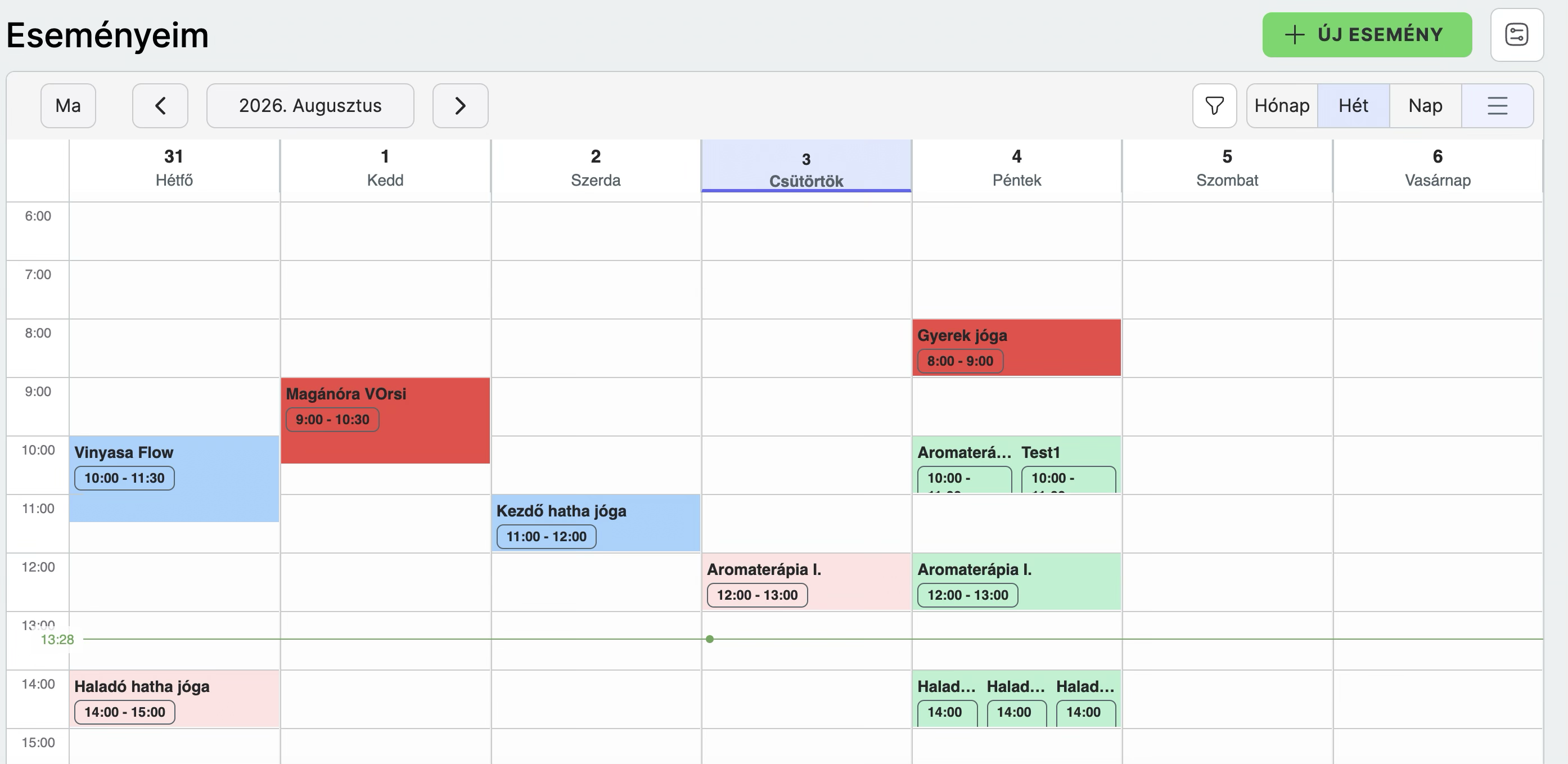
Nyisd meg az Eseményeim menüpontot.
1. Kattints a naptárban a mai nap egyik későbbi idősávjára.
A dátum és a kezdési idő így automatikusan kitöltődik.
2. Az esemény létrehozását a jobb felső Új esemény gombbal is elkezdheted.
2. Válaszd ki a csoportos foglalkozást, a munkatársat és a helyszínt
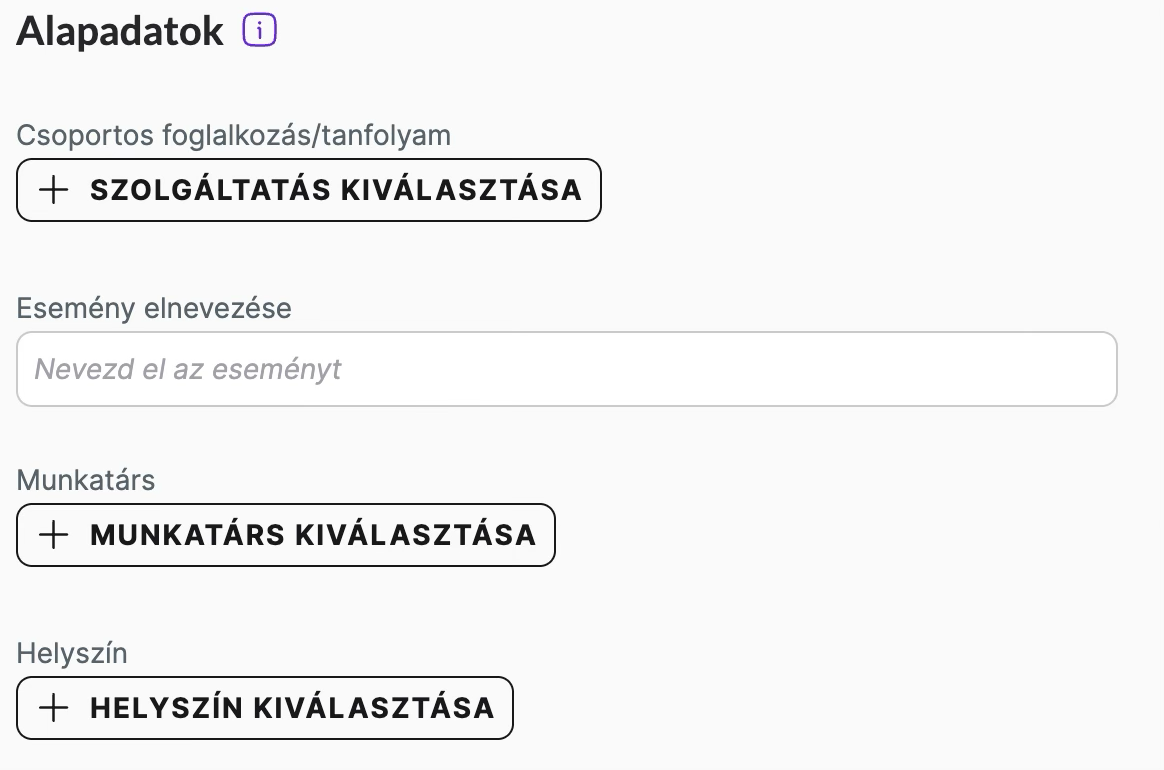
1. Válaszd ki a korábban létrehozott csoportos foglalkozást.
Az esemény neve automatikusan kitöltődik.
2. Válaszd ki az eseményt tartó munkatársat.
3. Válaszd ki a korábban létrehozott helyszínt és termet.
Ha egyedül dolgozol, Munkatársként most valószínűleg saját magadat választod ki.
3. Add meg az időpontot és a kapacitást
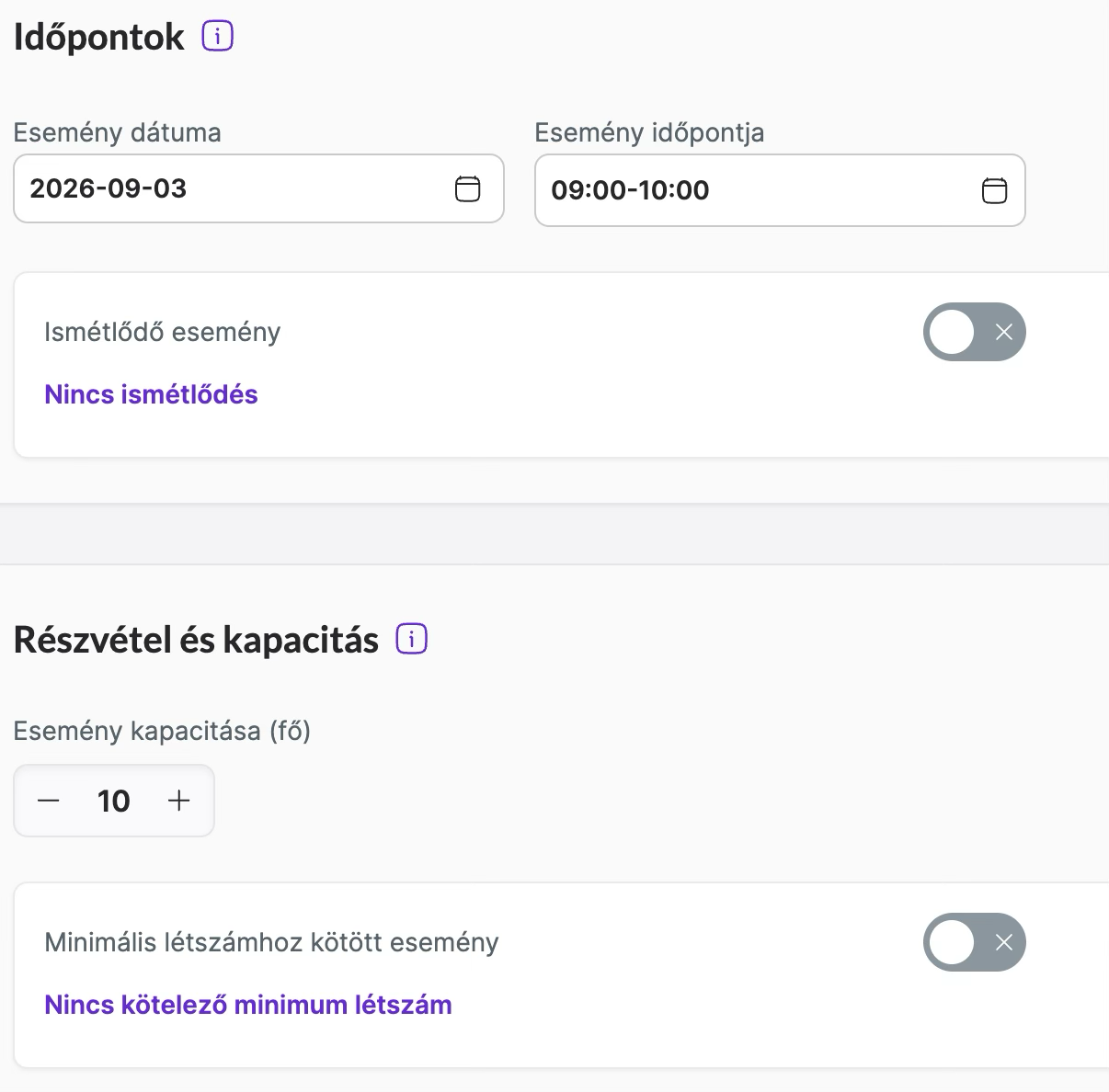
1. Ellenőrizd az esemény dátumát, kezdési és befejezési időpontját.
- Az Esemény kapacitása mezőben add meg, hány vendéget tudsz fogadni a kiválasztott teremben.
Az Esemény kapacitása mezőben add meg, hány Vendéget tudsz ténylegesen fogadni a kiválasztott Teremben. A rendszer alapértelmezetten 10 fős kapacitást ad meg. Ha a terem befogadóképessége ettől eltér, módosítsd a létszámot a tényleges kapacitásnak megfelelően.
4. Hozz létre egy három alkalmas teszt sorozatot
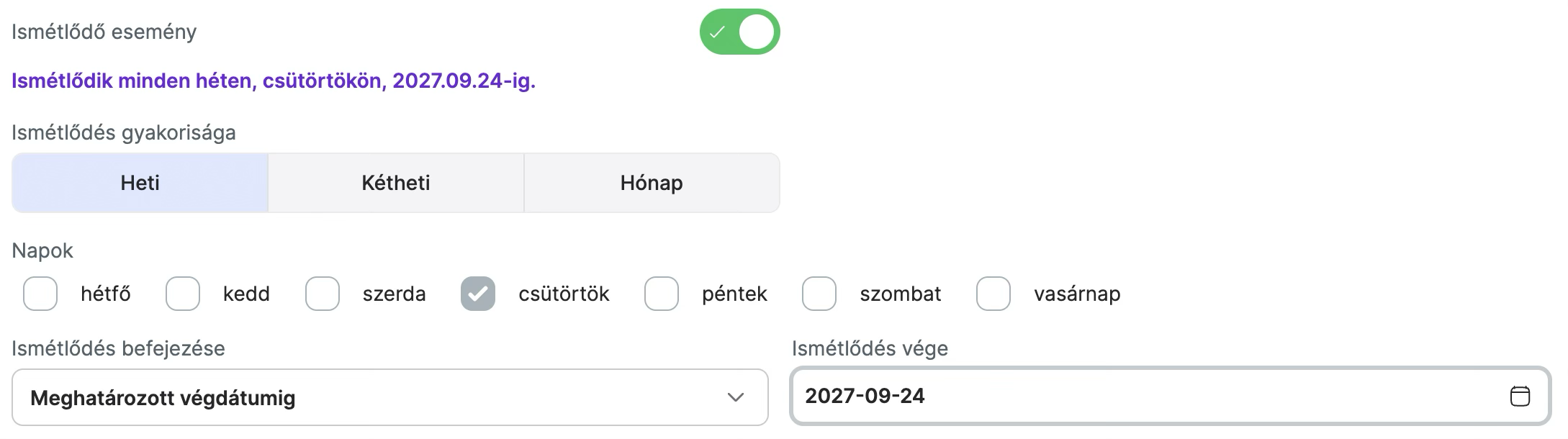
Kapcsold be az Ismétlődő esemény beállítást, majd add meg:
- Gyakoriság: Heti
- Nap: a mai nap
- Befejezés: Meghatározott végdátumig
- Végdátum: két hét múlva
Így összesen három esemény jön létre: egy a mai napra, egy a következő hétre és egy két hét múlva. A végdátum napjára eső esemény is része a sorozatnak.
5. Mentsd el és ellenőrizd a naptárat
Mentsd el az Eseményt, majd nézd meg a naptárban a következő két hetet is.
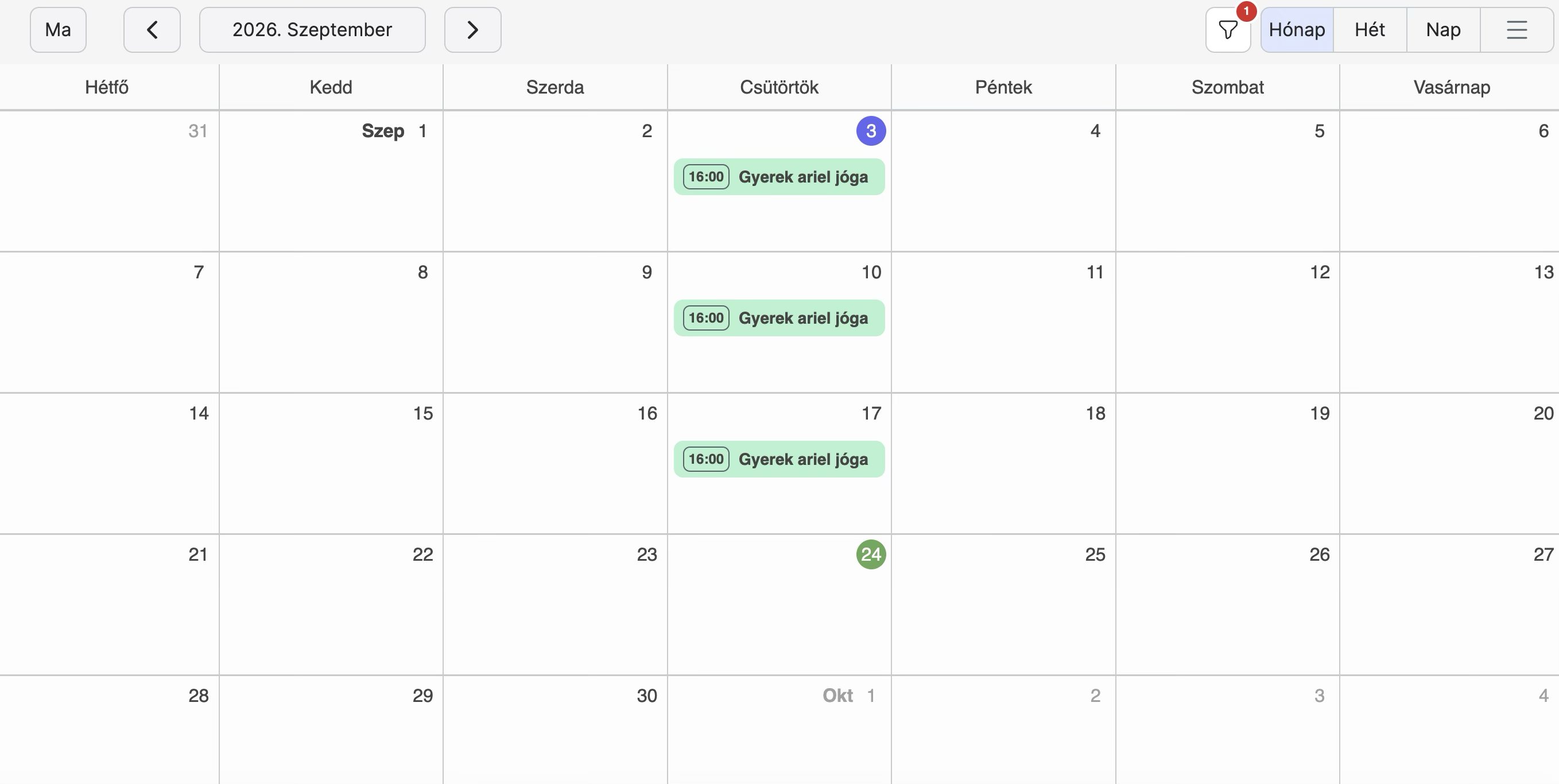
Ha megfelelően állítottad be az ismétlődést, összesen három zöld esemény kártyát látsz ugyanazon a hétköznapon és ugyanabban az időpontban, három egymást követő héten.
Miért csak három Eseményt hozunk létre?
A rövid tesztsorozaton átláthatóan kipróbálhatod, hogyan működnek az ismétlődő Események.
Amikor később az éles órarendet állítod össze, használhatod a Végdátum nélkül beállítást. Ebben az esetben a rendszer 12 hónapra előre létrehozza az eseményeket, majd hetente újabb időpontokkal egészíti ki az órarendet.
A sorozatban létrehozott események külön-külön is kezelhetők. Így egyetlen alkalom időpontját is módosíthatod vagy lemondhatod anélkül, hogy ezzel a sorozat többi eseményét megváltoztatnád.
Akkor léphetsz tovább, ha
az Eseményeim naptárban a mai napon, valamint a következő két hét azonos napján összesen három zöld esemény kártyát látsz ugyanabban az időpontban.
Amit most még kihagyhatsz
A Kiemelt esemény beállítással és az esemény további lehetőségeivel később is foglalkozhatsz. Az első próba foglaláshoz ezeket még nem kell beállítanod.
Ha elakadtál, mert
Nem látod az Eseményt a naptárban?
Nézd meg a tölcsér ikon mellett megjelenő számot. Ha aktív szűrés van beállítva, kattints a Szűrés törlése gombra.
A beállított szűrés a következő belépéskor is megmaradhat, ezért érdemes ezt ellenőrizned, ha egy eseményt nem találsz.
Rossz időpontot adtál meg?
Nyisd meg az Eseményt, majd kattints a Szerkesztés gombra. Ismétlődő Eseménynél kiválaszthatod, hogy csak ezt az alkalmat vagy az összes következőt szeretnéd módosítani.
Nem tudod elmenteni az ismétlődő Eseményt?
Előfordulhat, hogy az időpont egy már meglévő eseménysorozattal ütközik. A megjelenő hibaüzenetből láthatod, melyik esemény okozza az ütközést.
Válassz másik időpontot, vagy ha a korábbi sorozatra már nincs szükséged, töröld azt.
Véletlenül hoztad létre az Eseményt?
Ha még nincs rá foglalás, válaszd az Esemény törlése lehetőséget.
Ha már érkezett rá foglalás, az Esemény lemondása lehetőséget használd. A foglalással rendelkező vendégek értesítést kapnak a lemondásról.