
10. Zárd le a próbát, és indítsd el a valódi órarendedet
A próba végére értél. Létrehoztál egy foglalható Csoportos foglalkozást, rögzítettél egy Vásárlást és Jelenlétet, majd Vendégként is kipróbáltad a Foglalást és a lemondást.
Az éles indulás előtt rendezd a próba során létrehozott adatokat, hogy ne maradjon a naptárban foglalható teszt-Esemény, érvényes teszt-Vásárlás vagy téves tartozás.
Szükséges idő: körülbelül 10 perc
A tesztadatok törlésénél fontos a sorrend. Ha a jelenlétet megtartod, de előbb törlöd a hozzá tartozó vásárlást, a részvételből tartozás keletkezhet. Teszt Esztert pedig addig nem tudod archiválni, amíg jövőbeli foglalása van.
1. Ellenőrizd a jövőbeli Foglalásokat
Az előző cikkben Teszt Eszter a Saját oldalon és az Órarend widgeten keresztül is foglalt egy-egy jövőbeli Eseményt, majd mindkettőt lemondta.
Ha valamelyik lemondást kihagytad, most távolítsd el a Foglalást:
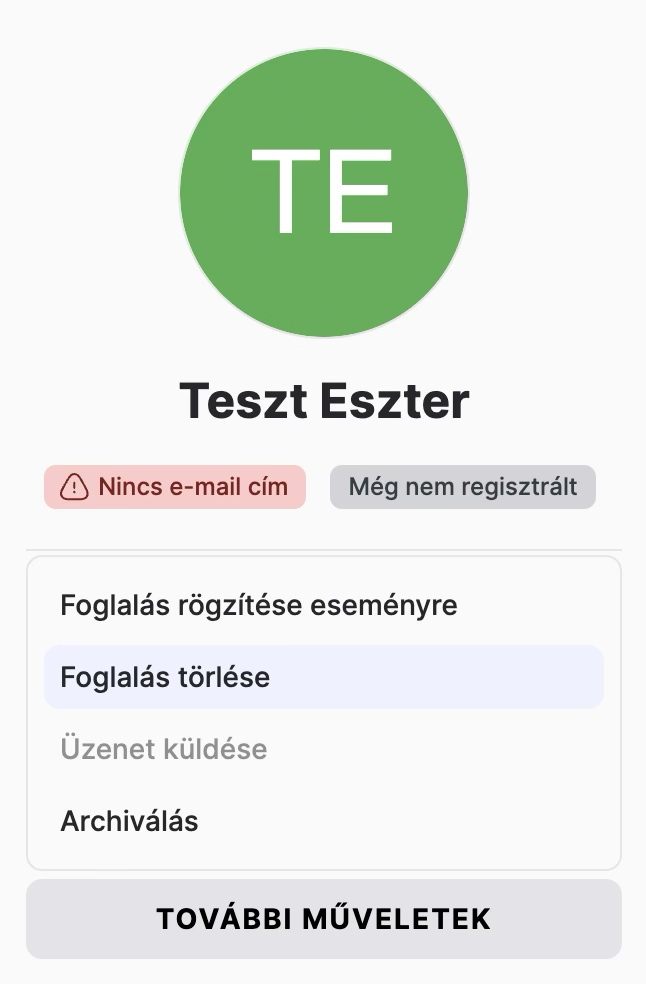
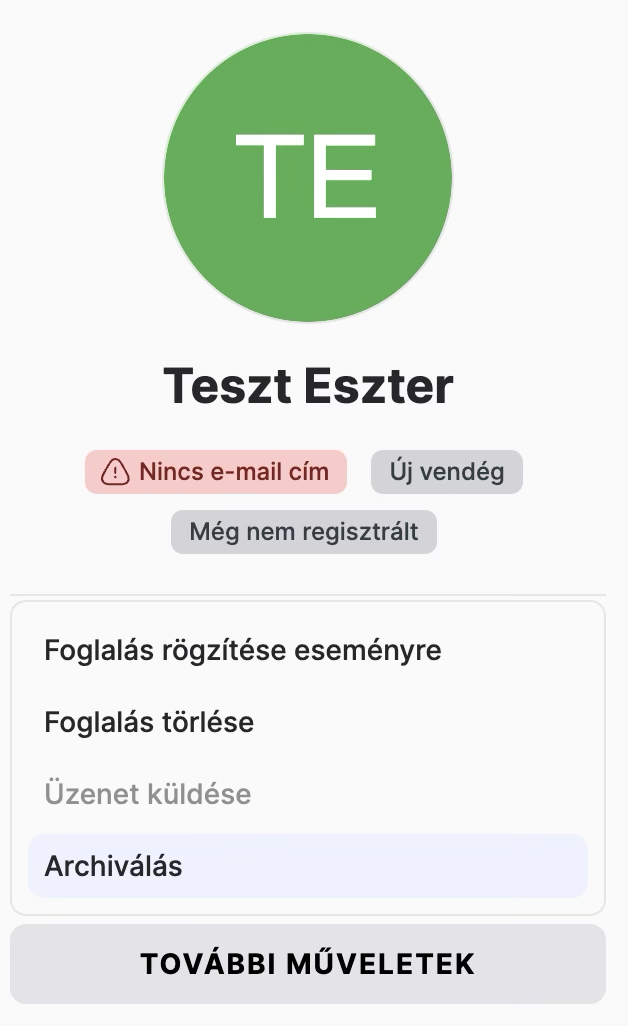
- Nyisd meg Teszt Eszter vendégprofilját
- Kattints a További műveletekre
- Válaszd a foglalás törlése opciót
Teszt Eszternek nem maradhat jövőbeli Foglalása, mert ilyen esetben nem archiválható.
2. Döntsd el, megtartod-e a létrehozott Eseményeket
Ha az eseményeket csak a próbához hoztad létre
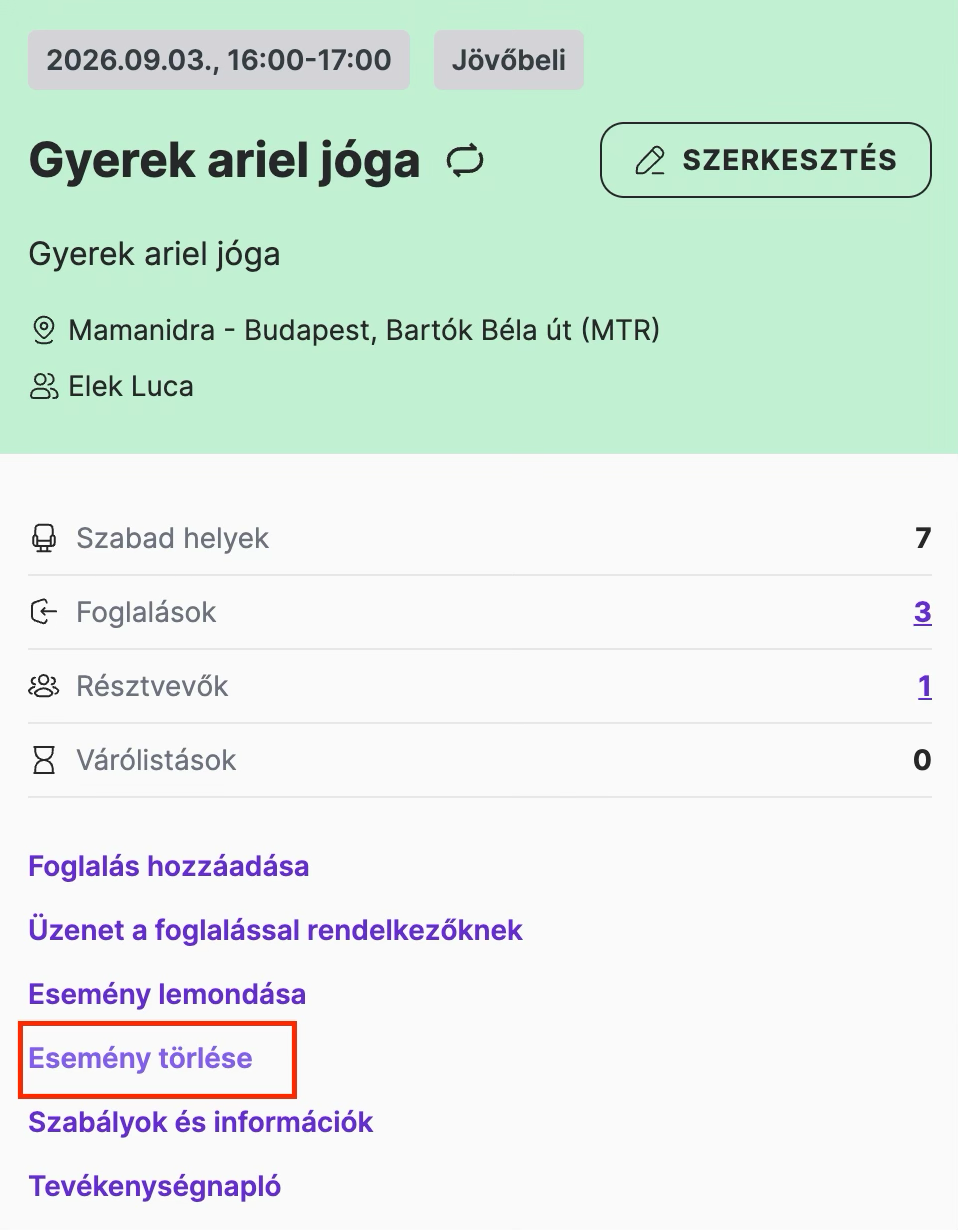
1.Nyisd meg a tesztsorozat első eseményét.
2.Válaszd az Esemény törlése lehetőséget.
3.Amikor a rendszer rákérdez, válaszd az Összes következő esemény törlését
A törlés:
- eltávolítja a tesztsorozat Eseményeit;
- törli a hozzájuk tartozó Foglalásokat és Jelenléteket;
- a Teszt Eszter vásárlásából korábban levont alkalom visszakerül a díjtípusra
- a rendszer nem küld lemondási értesítést a vendégeknek.
A kizárólag próbához létrehozott Eseményeknél a törlést, ne pedig az Esemény lemondását válaszd.
Ha az Események a valódi órarended részei
Ebben az esetben ne töröld az Eseményeket.
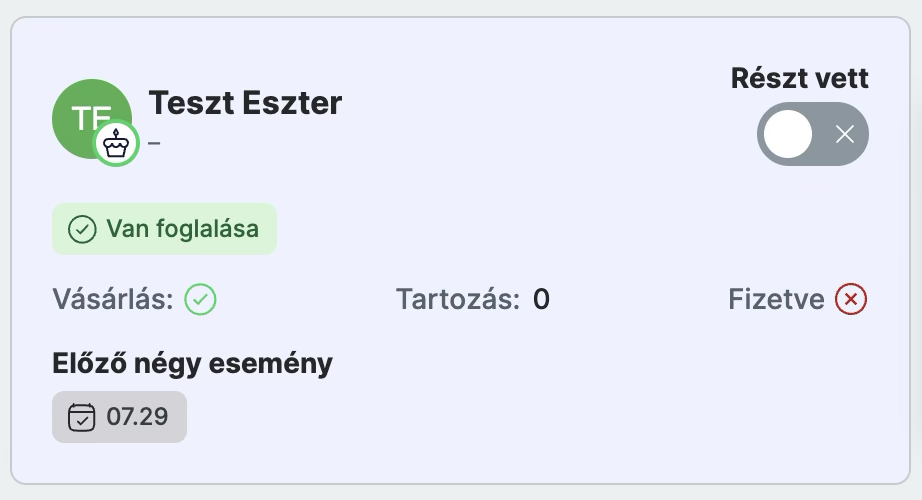
1.Ha a jelenléti ívet már lezártad, nyisd meg újra a Jelenléti ív újranyitása gombbal.
2.Teszt Eszternél kapcsold ki a Részt vett beállítást.
3.Töröld Teszt Eszter eseményhez tartozó foglalását.
Így az esemény megmarad, de a próba során rögzített foglalás és jelenlét már nem kapcsolódik hozzá.
3. Töröld a Tesztvásárlást
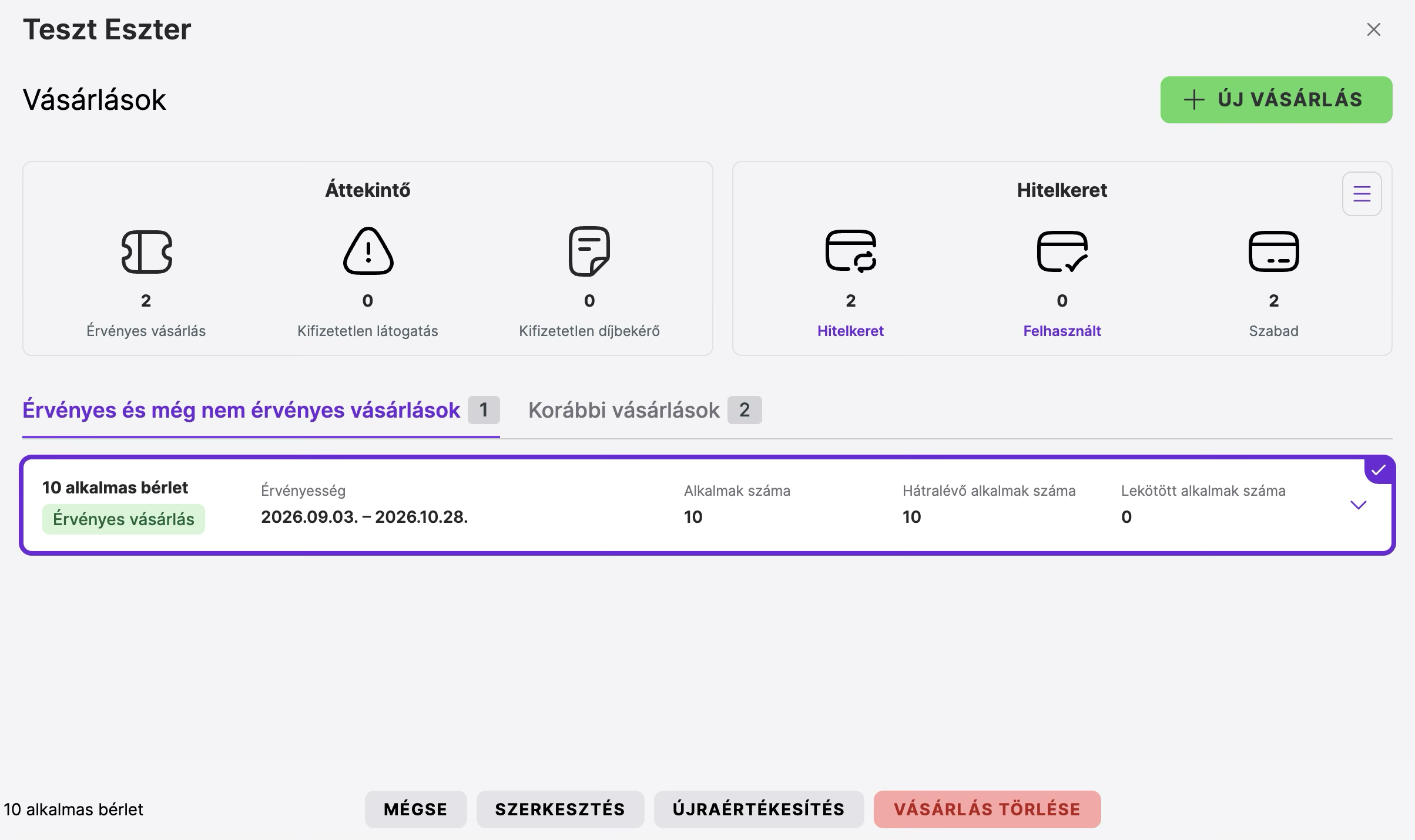
1.Nyisd meg Teszt Eszter vendégprofilját.
2.Lépj a Vásárlások lapra.
3.Jelöld ki a próbához rögzített vásárlást.
4.Válaszd a Törlés műveletet.
A vásárlás törlése után a pénzügyi naplóban továbbra is megmarad az eredeti értékesítés és az ahhoz tartozó sztornó tétel. A korábbi pénzügyi tételek nem törölhetők, a két tétel azonban kiegyenlíti egymást, így a kassza egyenlegét nem befolyásolják.
Ez így megfelelő működés: a pénzügyi napló korábbi tételei nem törölhetők, a két tétel eredményeként azonban a kassza egyenlege nullára jön ki.
Ha a próbához mégis számlát készítettél, a Vásárlás törlésekor a rendszer a kapcsolódó sztornó számlát is elkészíti a beállított számlázóban.
Ingyenes Csoportos foglalkozást próbáltál ki? Ha nem hoztál létre Vásárlást, ezt a lépést kihagyhatod.
4. Archiváld Teszt Esztert
1.Nyisd meg Teszt Eszter vendégprofilját.
2.Válaszd a További műveletek → Archiválás lehetőséget.
Az Archiválás nem törli véglegesen a Vendéget. Az adatai és előzményei megmaradnak, és később visszaállíthatók.
Ha később ugyanazzal az e-mail-címmel ismét felveszed a vendéget, a rendszer a korábbi vendéget aktiválja újra. A Teszt Eszter névből továbbra is egyértelműen láthatod, hogy teszteléshez létrehozott vendégről van szó.
5. Távolítsd el a csak próbához létrehozott adatokat
Ha a csoportos foglalkozást és a díjtípust már a valódi működésedhez hoztad létre, tartsd meg őket. Az indulás után is szükséged lesz rájuk.
Csak akkor archiváld vagy tedd nem értékesíthetővé őket, ha kizárólag a teszteléshez készültek.
Tesztként létrehozott Csoportos foglalkozás
A Csoportos foglalkozás kártyáján válaszd az Archiválás lehetőséget.
Az Archiválás csak akkor végezhető el, ha a Csoportos foglalkozáshoz már nem tartozik jövőbeli Esemény. Ha a második lépésben törölted a tesztsorozatot, ennek már nem lehet akadálya.
Tesztként létrehozott Díjtípus
A Díjtípus nem törölhető, ha korábban már történt belőle Értékesítés.
Nyisd meg az Árlista oldalt, majd kapcsold ki az online és az offline értékesítését is. Ezután a díjtípus a Nem értékesíthető díjtípusok közé kerül, és új értékesítésnél már nem ajánlja fel a rendszer.
6. Készítsd el a valódi órarendedet
A próba során csak három eseményt hoztál létre. Most készítsd el azokat az eseményeket, amelyekre már a vendégeid is foglalhatnak.
Nyisd meg az Eseményeim menüpontot, és hozd létre az első valódi Eseménysorozatot.
Rendszeresen ismétlődő csoportos foglalkozásnál:
- válaszd ki a Csoportos foglalkozást;
- add meg a Munkatársat, a Helyszínt és a Termet;
- állítsd be a valós időpontot és kapacitást;
- kapcsold be az Ismétlődő esemény beállítást;
- jelöld ki a megfelelő napokat;
- a befejezésnél válaszd a Végdátum nélkül lehetőséget.
A rendszer így 12 hónapra előre létrehozza az eseményeket, majd hetente újabb időpontokkal egészíti ki az órarendet.
Ha a csoportos foglalkozásaid nem rendszeresen ismétlődnek, hozd létre külön-külön a következő foglalható időpontokat.
7. Ellenőrizd a valódi Eseményeket Vendégként
Nyisd meg inkognitó ablakban azt a foglalási felületet, amelyet a Vendégeidnek használni szeretnél:
- a Saját oldalt; vagy
- a saját weboldaladba beépített Órarend widgetet.
Ellenőrizd, hogy a valódi Események a megfelelő névvel, időponttal és helyszínnel jelennek meg.
Újabb próbafoglalást már nem kell leadnod, mert a foglalás és a lemondás teljes folyamatát az előző lépésekben már ellenőrizted.
Akkor vagy kész, ha
- a teszteléshez létrehozott adatok már nem jelennek meg a napi működésben;
- a valódi Csoportos foglalkozásod és Díjtípusod aktív;
- a valódi Események megjelentek a naptárban;
- a Vendégek a Saját oldalon vagy az Órarend widgeten látják a foglalható időpontokat;
- tudod, melyik hivatkozást vagy weboldalt osztod meg velük.
Készen állsz az első nyilvános foglalások fogadására
A szükséges alapbeállítások elkészültek: a vendégeid már a valódi, jövőbeli események közül választhatnak, és saját maguk adhatják le a foglalásukat.
A vendégek importálásával, a munkatársak hozzáférésével, az online fizetéssel, a számlázással és a további integrációkkal ezután akkor foglalkozhatsz, amikor a saját működésedhez szükséged lesz rájuk.