4. Billingo számlázási integráció bekapcsolása munkatárs által V2
4.1. Saját billingo fiók létrehozása
A számlázási integrációhoz szükséges, hogy a munkatársnak saját billingos számlázási fiókja legyen, ami tartalmazza az API/tömeges számlázás kiegészítő szolgáltatást.
A beállításokat az ebben a cikkben leírtak szerint érdemes elvégezni.
4.2. Új számlázási integráció beállítása a Motibro-ban
Az “Beállítások/Integrációk” menüben a “Felfedezés/Online számlázás” részen belül kattints a Billingo-ra majd a Beállítás gombra.
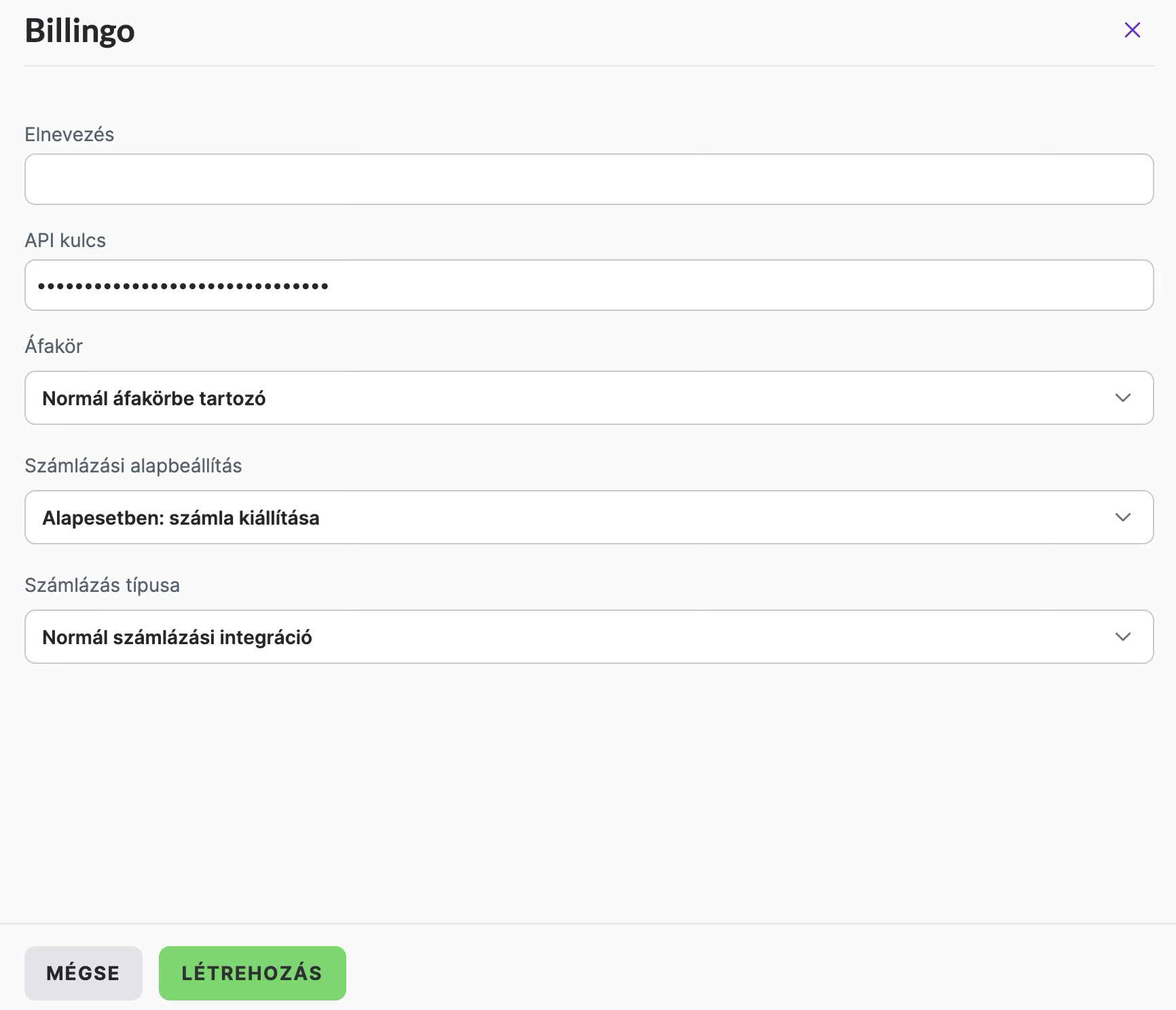
Az egyes beviteli mezőket az alábbiak szerint töltsd ki.
Elnevezés:
Célszerű a számlázó nevét, ÁFA besorolását és időpontot adni (pl. TesztJános_EV_AAM_240612), de ügyelj arra, hogy maximum 25 karakter lehet az elnevezés. Az elnevezés nem fog megjelenni külső helyeken, számlán, csak a Motibro belső felületén.
API kulcs:
az integrálni kívánt Billingo-s számlázó fiókodban létrehozott API kulcsod (lásd Billingo fiók beállítása), ezt a Billingo-ból másold át ide. (FIGYELEM: vigyázz a pontos másolásra!)
Áfakör:
Számlázó ÁFA alanyiságának beállítása.
Számlázás alapbeállítás:
Amennyiben a Motibro rendszerben készpénzes vagy átutalásos (manuális) értékesítést kezdeményezel, akkor előre be tudod állítani, hogy az értékesítés végén a rendszerben a „Számla kiállítása” opcionális kérdésre mi legyen a rendszer alapbeállítása:
- Értékesítéskor számla kiállítása
- Értékesítéskor nincs bepipálva a számlakiállítás
- Értékesítéskor az adott vendégnek történt előző értékesítés és számlázás alapján (ha volt számlakibocsátás, akkor most is lesz, ha pedig nem volt számlakibocsátás, akkor most is üresen marad).
A fenti három lehetőség közül válaszd ki, hogy értékesítés során mi legyen a Motibro rendszerben az alapbeállítás.
Számlázás típusa:
Ennek a mezőnek kétféle értéke lehet:
- "Normál számlázási integráció" vagy
- "KATA integráció (csak magánszemély vásárlók)".
Válaszd a Normál számlázási integrációt, ha nem KATA-s számlázási integrációt szeretnél.
Válaszd a KATA integráció (csak magánszemély vásárlók) integrációt, ha KATA-s számlázási integrációt szeretnél.
Ezt követően a Létrehozás gombot nyomjuk meg. Ekkor a Motibro lekérdezi, hogy milyen számlatömbök és bankszámlák állnak rendelkezésre a Billingo-ban és ezek közül ki lehet választani azt, amelyiket használni szeretnénk a számlák elkészítése során.
Válasszuk ki, hogy melyik számlatömb adataival történjen a számlázás a Motibro-ban illetve melyik bankszámlaszám szerepeljen a számlán. Amennyiben nem hoztunk létre bankszámlákat a Billingo-ban, akkor a Billingo-ban a Beállításoknál kötelezően megadott bankszámlaszámot használja a Motibro rendszer a későbbiekben.
A zöld Beállítás gombra kattintva az integráció mentésre kerül.
2. A számlázási integráció tesztelése
Ezt követően teszteld le, hogy megfelelően működik-e a kapcsolat a Billingo és a Motibro között. Válaszd a megfelelő integrációt, kattints a További műveletek gombra, majd a Tesztelésre.

3. Számlázási integráció jóváhagyása
Ha a kapcsolat megfelelően működik, a mendezser az integrációt kijelölve, a Megtekintés gombra kattintva Jóváhagyhatja a munkatárs által létrehozott integrációt.
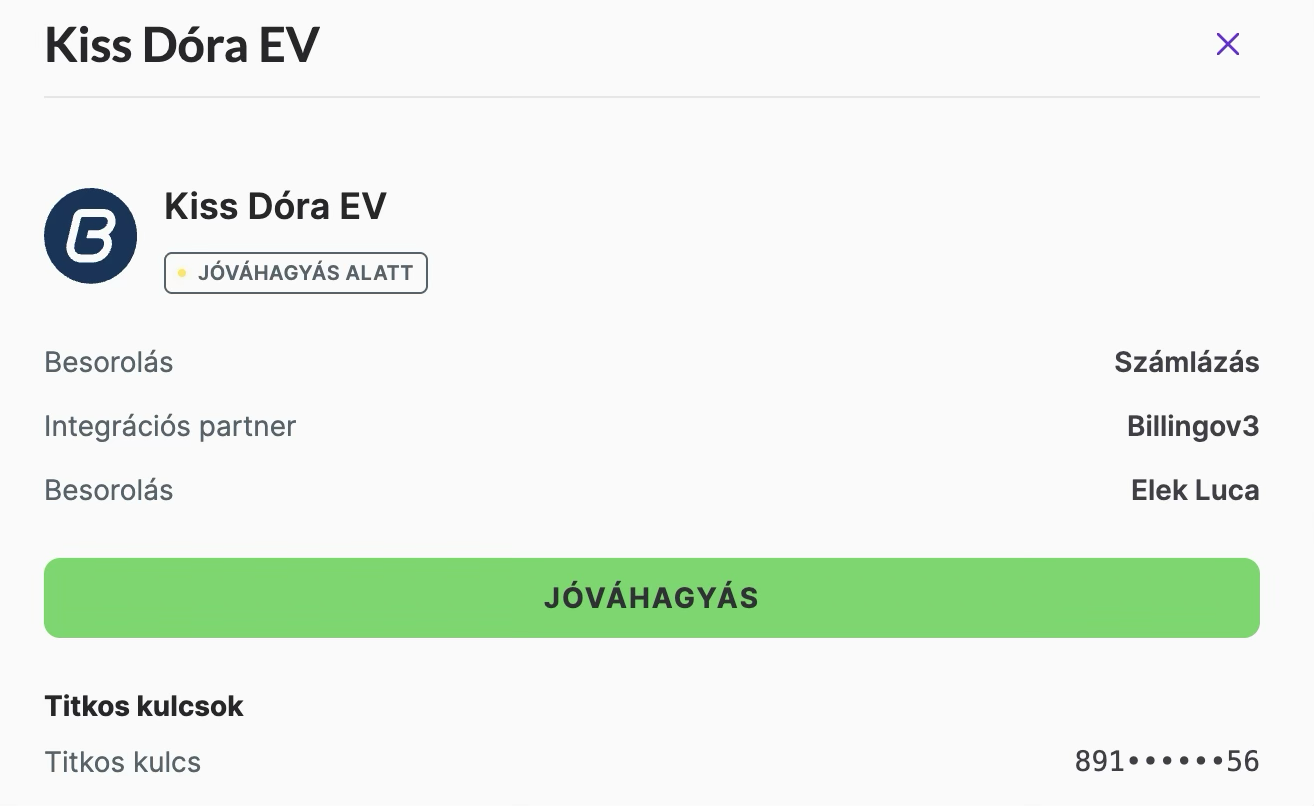
Ahhoz, hogy az integráció valóban használható legyen a szerveztnél a bizonylatkiállításra, két további lépés szükséges a menedzsertől:
- a menedzsernek jóvá kell hagynia az adott integrációt, azaz el kell fogadnia az munkatársa jelentkezését, hogy ő is állíthasson ki számlákat a szervezet vendégei számára. Ezt követően:
- a menedzsernek aktívvá kell tenni az integrációt, a További műveletek, Bekapcsolás gombra kattintva.
