
Második lépés: Barion regisztráció, elfogadóhely létrehozása és ezek beállítása a MotiBro-ban V2
1. Barion regisztráció
Hozd létre saját Barion tárcádat a barion.com oldalon.
Adószámos magánszemélyek regisztrálhatnak magánszemélyként, minden más vállalkozási forma esetén szervezetként regisztrálj.
1.1 Alapadatok
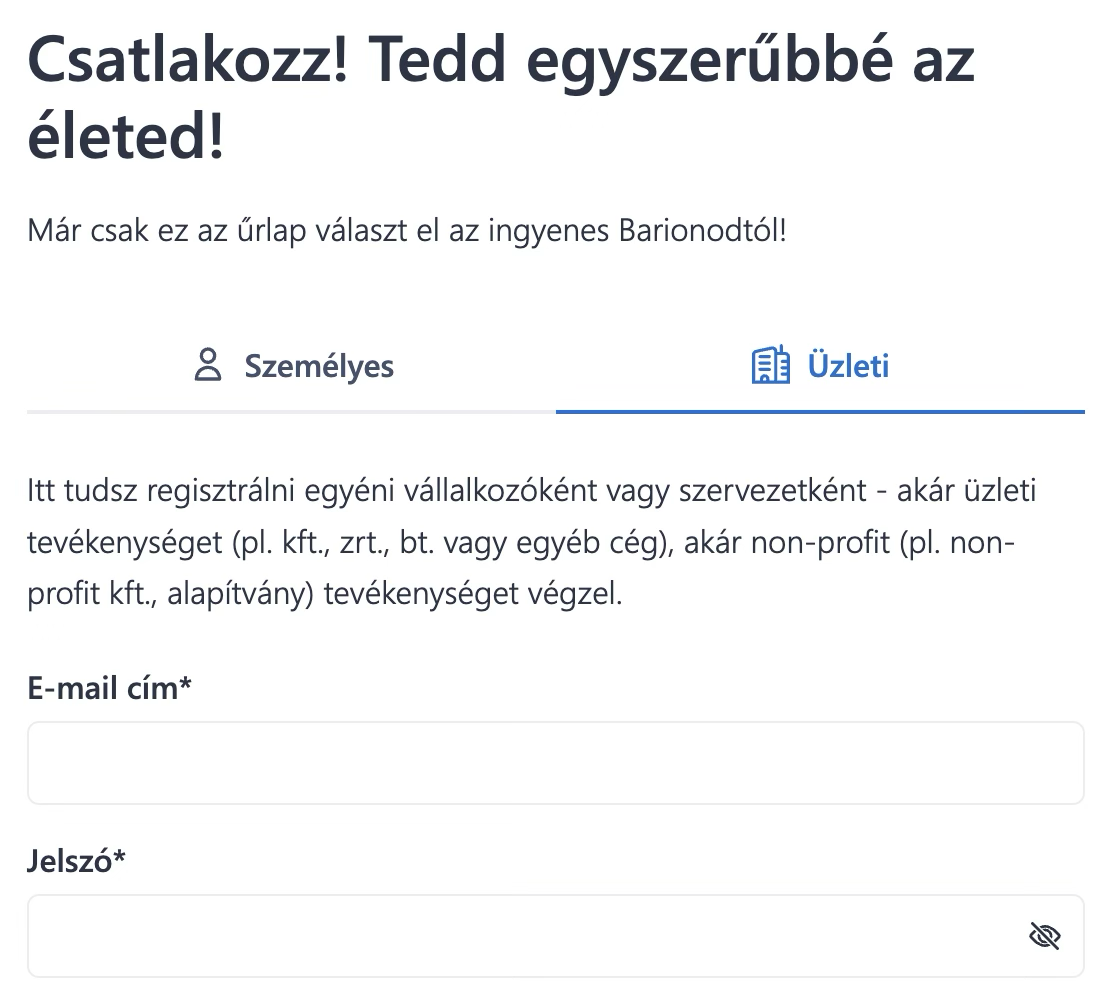
Szervezetként való regisztráció esetén a Barion számos cégadatot bekér (cég neve, székhelye, cégjegyzékszáma, céget képviselő adatai, stb), amelyek megadása szükséges a regisztráció létrejöttéhez:
1.2 Regisztrálok gomb
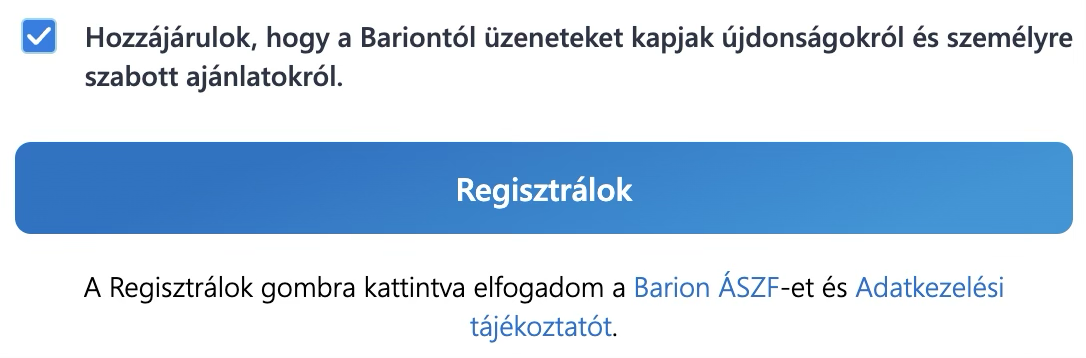
Miután ezeket kitöltötted, pipáld be, hogy elfogadod a Barion vonatkozó szabályzatait és kattints a "Regisztrálok" gombra:
1.3 Tárca aktiválása
Ezt követően kapsz egy e-mailt az aktivációs linkkel, amellyel aktiválni tudod tárcádat, és be tudsz lépni a Barion rendszerébe!
2. Barion elfogadóhely létrehozása
2.1 Elfogadóhely kezelése
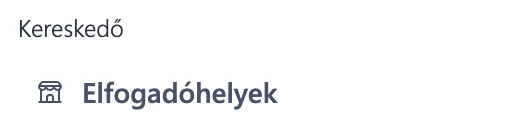
Következő lépésként a barion.com oldalon létrehozott saját felhasználói felületen létre kell hoznod a Barion elfogadóhelyedet, ehhez a bal oldali menüben kattints az "Elfogadóhely kezelése" gombra:
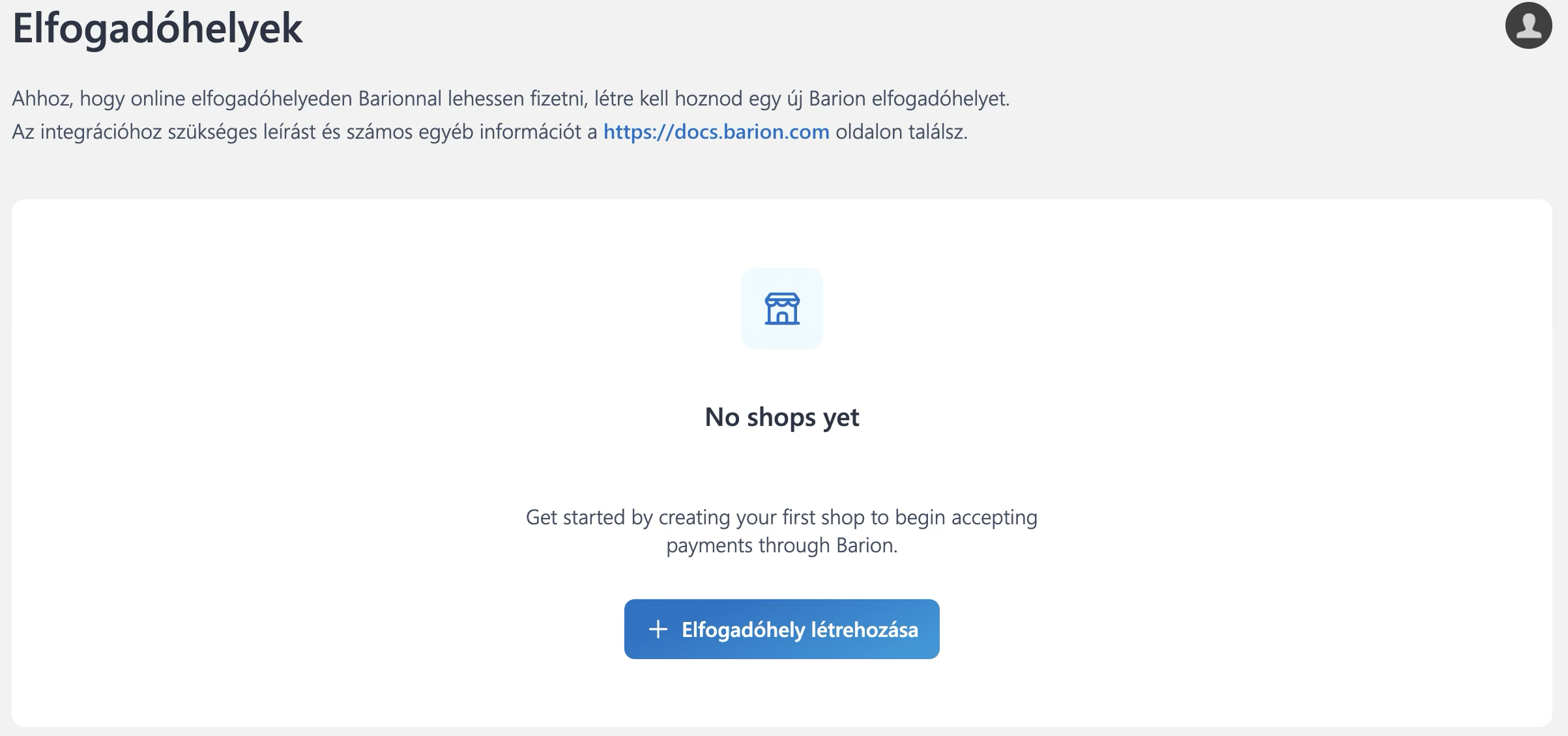
Az így megjelenő oldalon találod az elfogadóhelyeidnek a listáját:
2.2 Elfogadóhely létrehozása gomb
Új elfogadóhely létrehozásához kattints az Elfogadóhely létrehozása gombra
2.3 Elfogadóhely nevének megadása
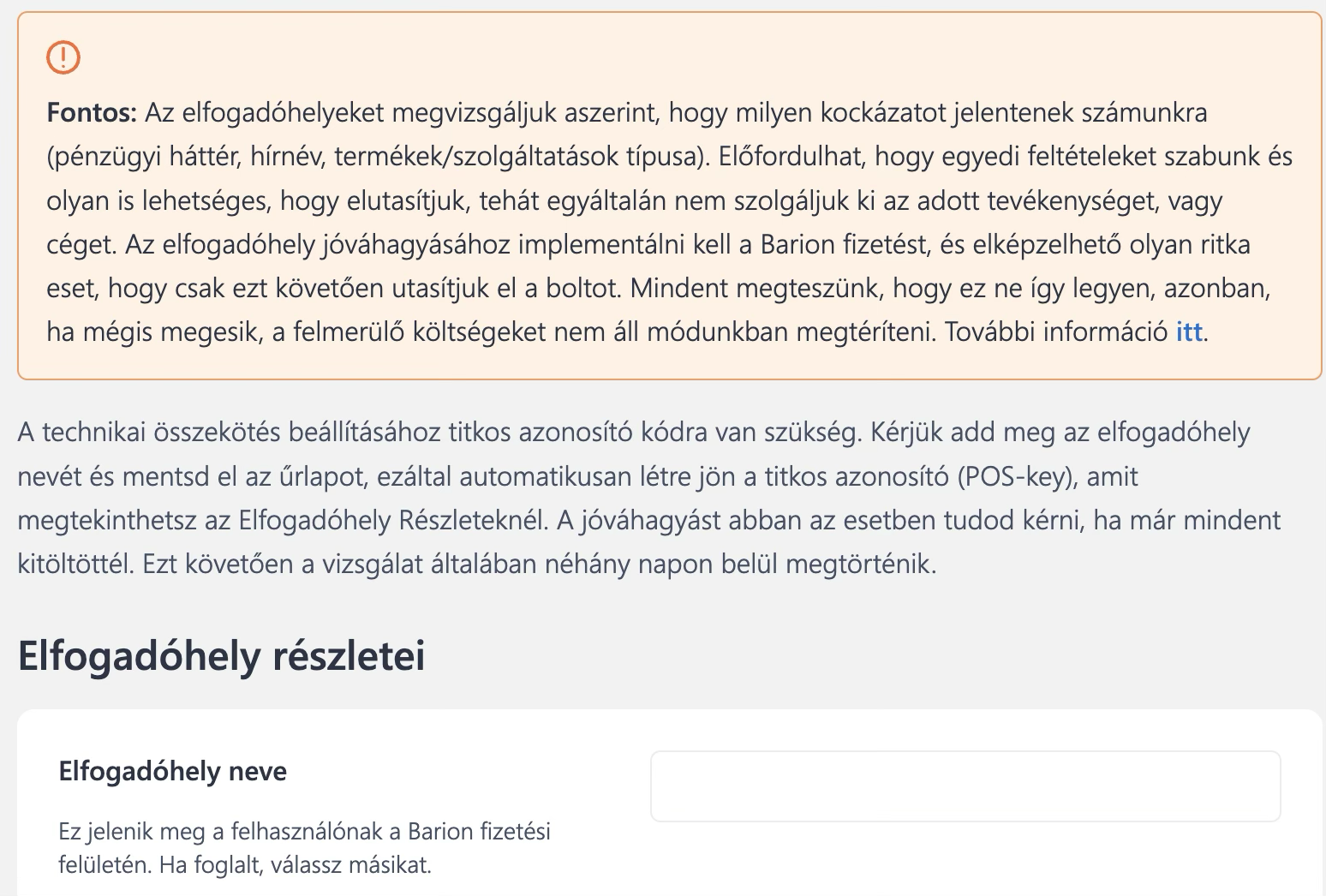
Az így betöltődő oldalon első lépésben az Elfogadóhely nevét, URL-jét, leírását és a különböző kapcsolattartói adatokat töltsd ki:
2.4 Elfogadóhely mentése gomb
Majd kattints a lap alján lévő Mentés gombra:

Ezzel létre is jött (de természetesen még nem használható) az elfogadóhelyed:
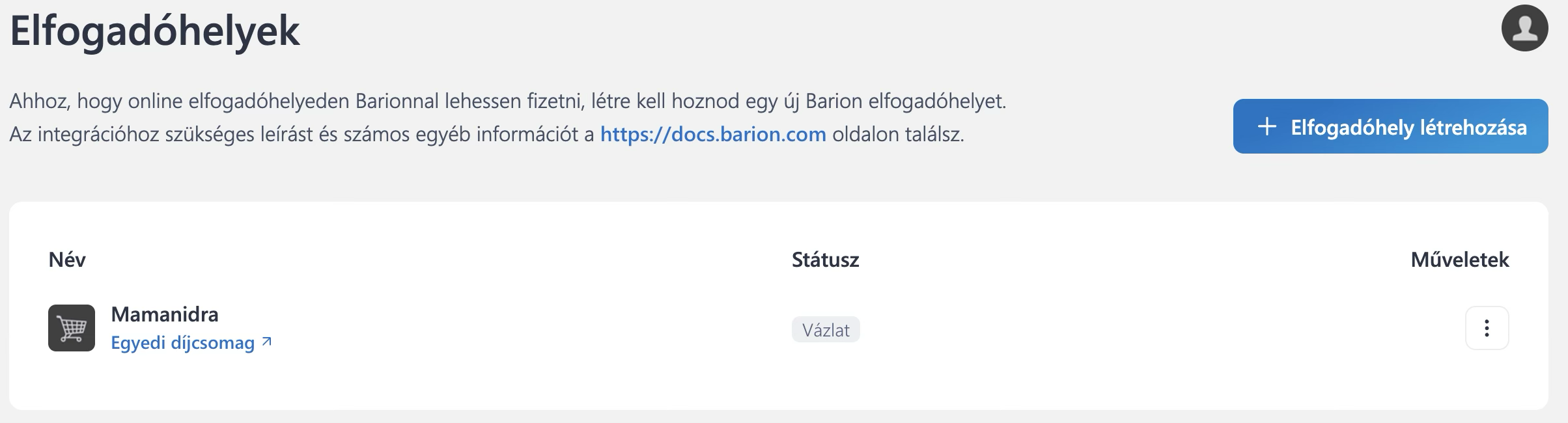
Ezt követően át kell majd menned a MotiBro rendszerbe, hogy ott is beállítsd a Barion elfogadóhelyet, illetve a MotiBro-ban kapott adatok is szükségesek lesznek az elfogadóhelyed jóváhagyásához.
2.5 Elfogadóhelyed titkos adatainak lekérdezése
Ehhez kattints az adott elfogadóhely sorában a "Műveletek", majd "Részletek" gombra:

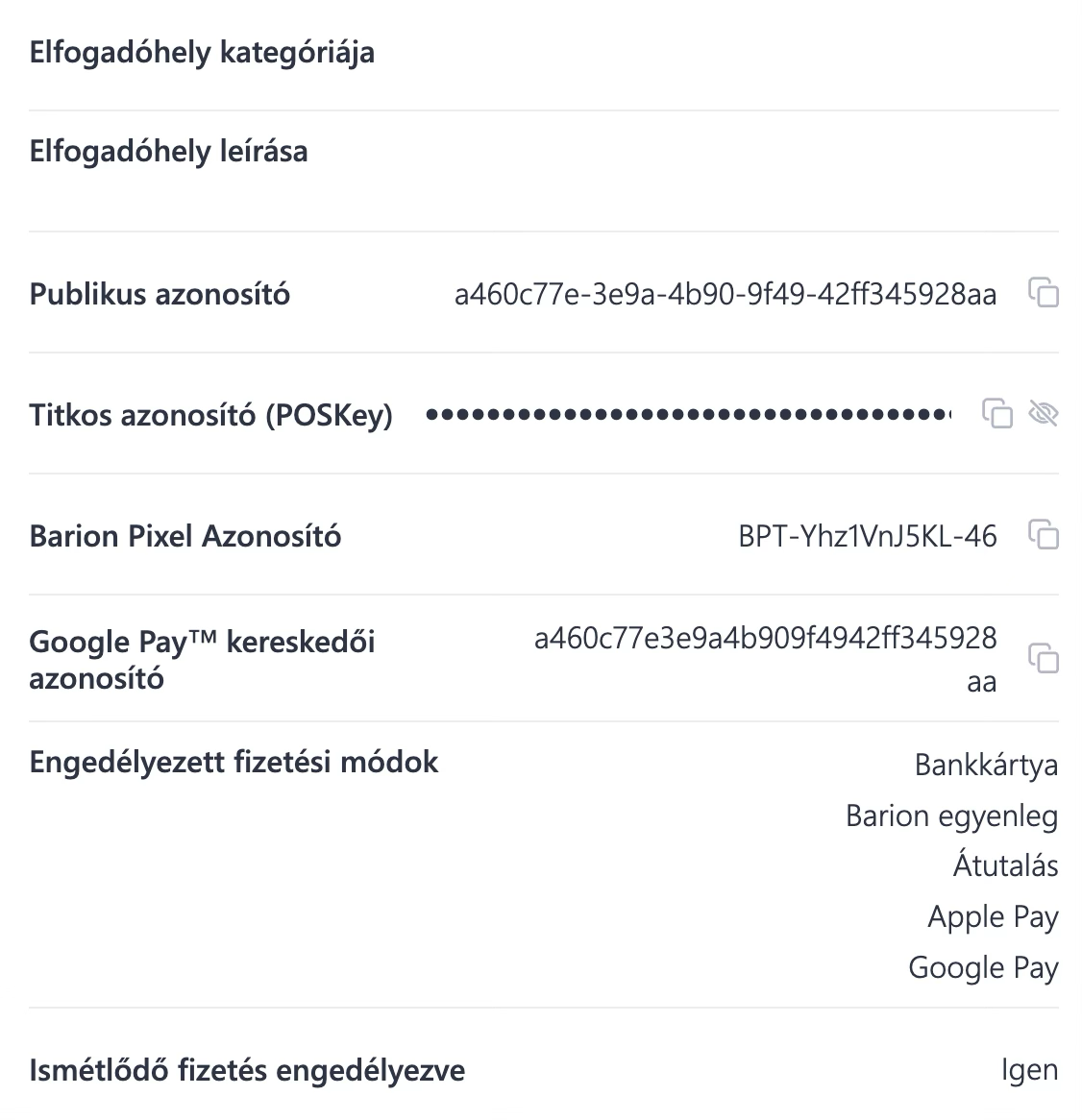
A kattintás után egy felugró ablakban jelennek meg az elfogadóhelyed adatai, amelyeket természetesen senkinek ne adj ki!
2.6 MotiBro integráció létrehozása
Anélkül, hogy bezárnád a barion 2.5 pontban lekérdezett weboldalát, nyisd meg a MotiBro-t, lépj be a saját menedzseri profilodba és menj a "Beállítások/Integrációk" menüpontra
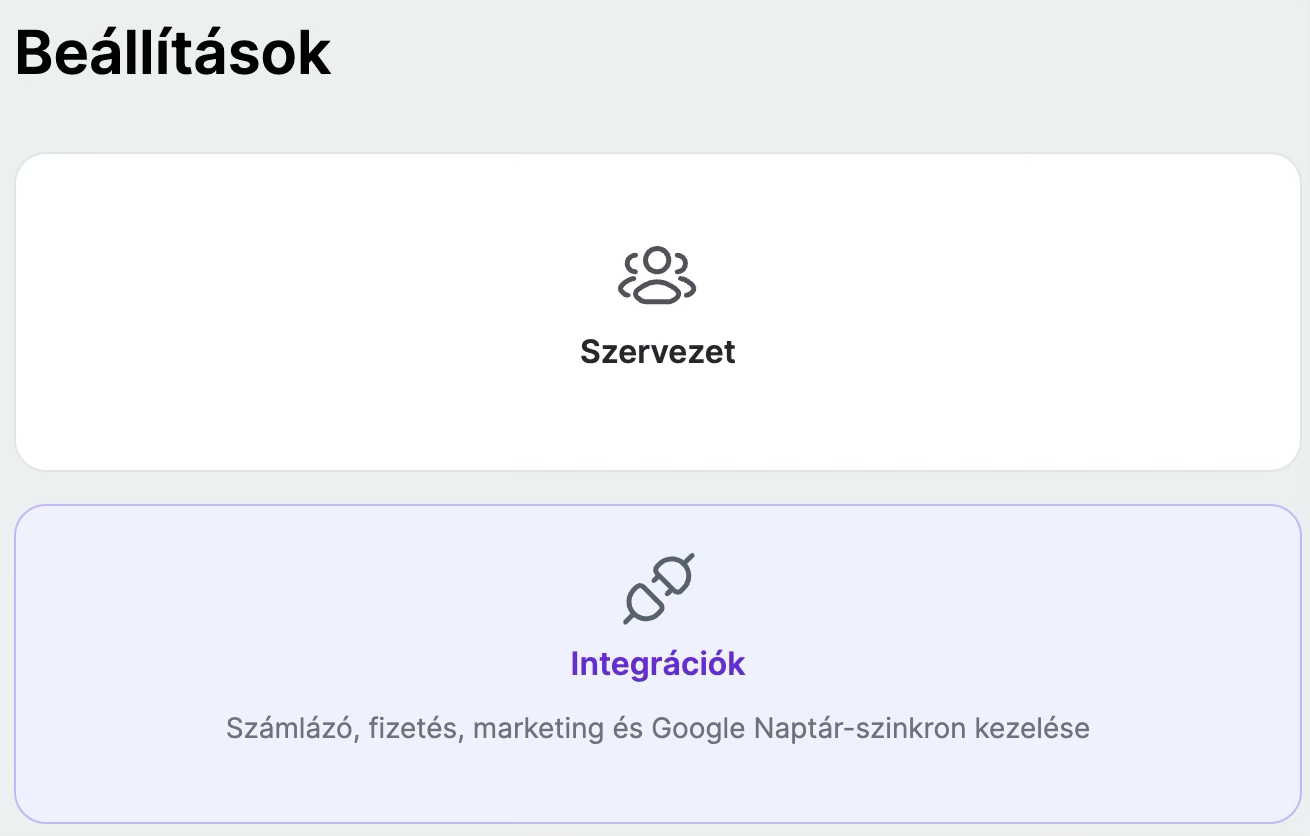
A betöltődő oldalon keresd meg az "Felfedezés" lapot és kattints a Barionra, majd a Beállítás gombra:
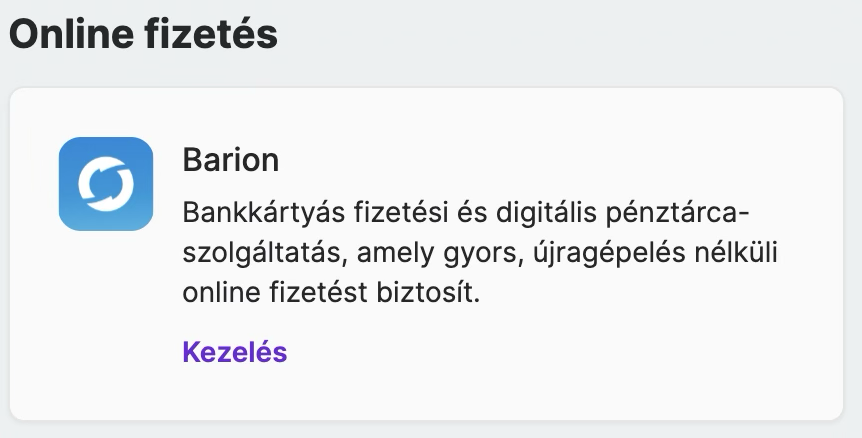
A felugró ablakban töltsd ki a szükséges adatokat az alábbiak szerint:
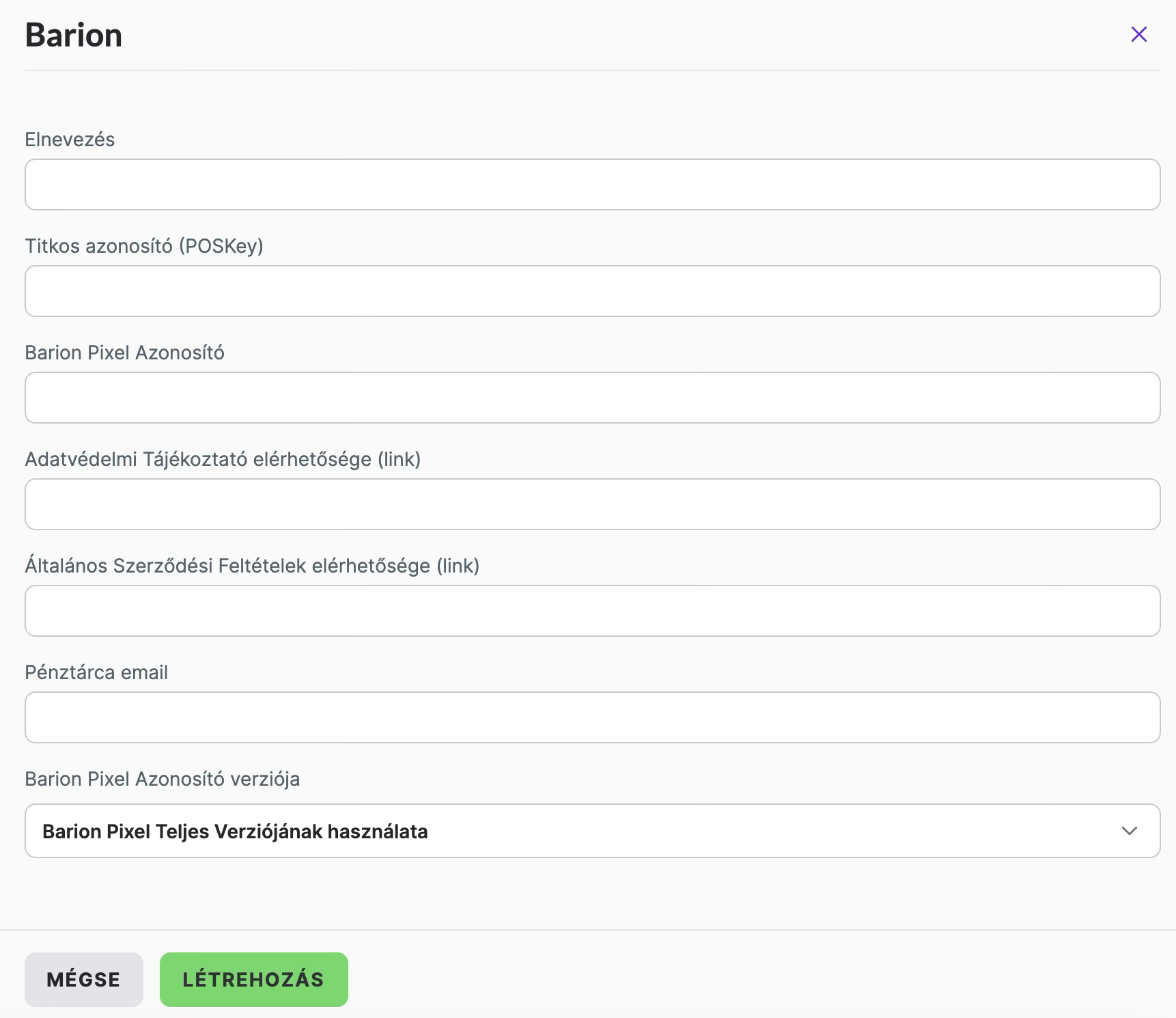
Elnevezés: az elfogadóhelyed tetszőleges neve (ezt csak te fogod látni, a MotiBro-ban ez lesz a neve a létrehozandó online fizetési integrációdnak(javasolt a cég nevét megadni).
Titkos azonosító (POSKey): a Barion rendszerből másold át a "Titkos azonosító (POSKey)"-t. FIGYELEM:A hibák jelentős része abból fakad, hogy nem megfelelő a titkos azonosító átmásolása. Az alábbiak szerint járjunk el: a barion adott oldalán jelöljük ki az azonosító kulcs szövegét, majd ctrl + c billentyűkombinációval másolunk és ezt követően kattintsunk bele a titkos azonosító (POSKey melletti beviteli mezőbe, majd CTRL + V billentyűkombinációval áttölti a kimásolt szöveget.
Barion Pixel Azonosító: a Barion rendszerből másold át a "Barion Pixel Azonosító"-t.
- Ha saját weboldalad van, akkor ebben a mezőben megadhatod a weboldaladra feltöltött Adatvédelmi tájékoztató elérési linkjét.
- Ha a Saját oldal ("Marketing/Saját oldal" menüpont) oldalszolgáltatásunkat használod, akkor töltsd fel az Adatkezelési tájékozatót egy külső fájlmegosztó platformra, például Google Drive-ra, és állítsd be úgy, hogy bárki olvasóként hozzáférhessen a dokumentumhoz. Ezután másold be a linket ebbe a mezőbe.
- Vigyázz, hogy a teljes URL linket írd be!
- Ha saját weboldalad van, akkor ebben a mezőben megadhatod a weboldaladra feltöltött ÁSZF elérési linkjét.
- Ha a Saját oldal ("Marketing/Saját oldal" menüpont) szolgáltatásunkat használod, akkor töltsd fel az ÁSZF-et egy külső fájlmegosztó platformra, például Google Drive-ra, és állítsd be úgy, hogy bárki olvasóként hozzáférhessen a dokumentumhoz. Ezután másold be a linket ebbe a mezőbe.
- Vigyázz, hogy a teljes URL linket írd be!
Pénztárca email címe: itt a Barion rendszerbe történő regisztráció során használt email címet add meg.
Barion Pixel Azonosító verziója: az előző lépésben leírtak szerint (Barion integráció - első lépés) válasszuk ki, hogy "Alap" vagy "Teljes" Barion Pixel verzió átadására hatalmazod fel a MotiBro rendszert a Barion felé.
(Amennyiben Starter díjcsomagban állapodsz meg a Barionnal, akkor válaszd az "Alap" Barion Pixelt, amennyiben az "Advanced" díjcsomagban állapodsz meg a Barionnal, akkor pedig a "Teljes" Barion Pixel verziót válaszd).
2.7 Integráció létrehozása - Létrehozás gomb
Miután kitöltötted az adatokat, kattints a Létrehozás gombra! Ekkor a MotiBro ellenőrzi, hogy az elfogadóhely jóváhagyásra került-e már (még nem, hiszen csak most hoztuk létre) és EZÉRT az alábbi üzenetet kapjuk (EZ NEM HIBA, hanem csak figyelemfelkeltő szöveg!!!) OLVASD TOVÁBB a 2.8-as pontot!!!

2.8 Teszt profil létrehozása
Kattints a TESZT létrehozása gombra!!
A Barion az elfogadóhelyek jóváhagyása során ellenőrzi, hogy minden formai és tartalmi követelményét teljesíti-e az elfogadóhely. Ehhez az elfogadóhelyen egy teszt vásárlást is végrehajtanak, amelynek feltételeit biztosítani kell.
Ehhez a MotiBro létrehoz a Barion számára egy teszt fiókot, ahol ezt meg tudják tenni. Ennek a teszt profilnak a létrehozásához kattints a "Teszt létrehozása" gombra!
Ezt követően elkészül a Barion számára a teszt MotiBro profil, amelynek adatait (felhasználónév és véletlenszerű jelszó) a következőnek megjelenő ablak tartalmazza.
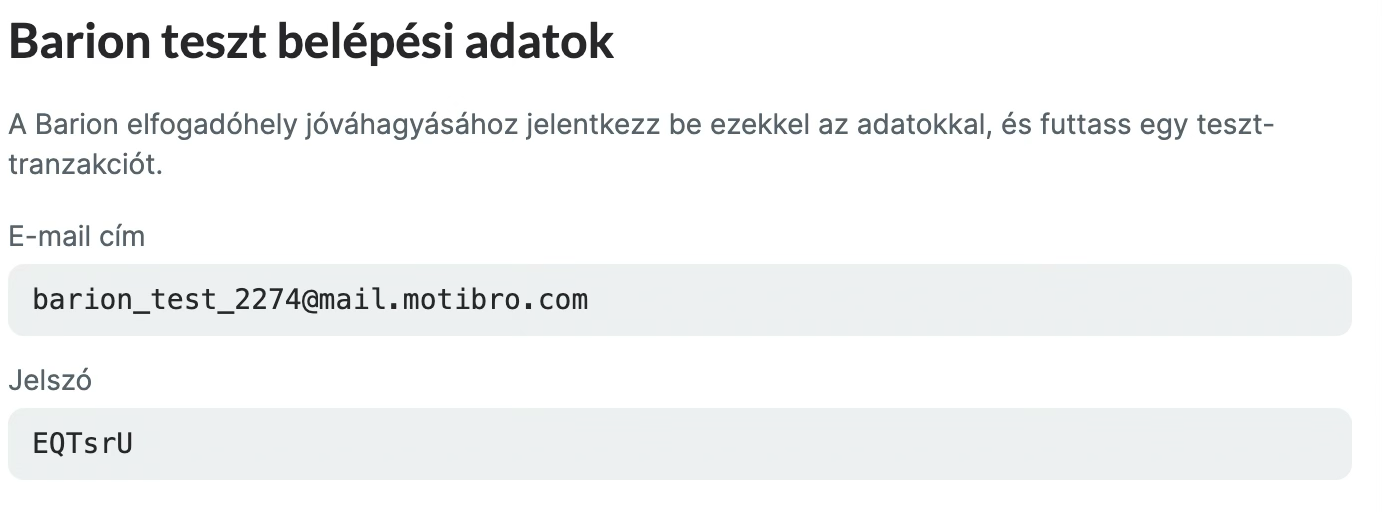
Ezeket az adatokat szükséges megadni a Barion elfogadóhely adatainál a "Jóváhagyáshoz szükséges adatok" alcím alatt az "Egyéb adatok" részben (lásd alább a 2.10-es pontban). Ezek a teszt belépési adatok szükségesek ahhoz, hogy a Barion ellenőrizni tudja a fizetést.
2.9 Tesztfiók adatainak megadása a barion elfogadóhelyen:
Ezzel a MotiBro-ban az integráció beállításával végeztünk is, most menjünk vissza a Barion rendszerébe, anélkül, hogy bezárnánk a 2.8 pontban létrehozott belépési adatokat tartalmazó motibro oldalt (meg kell majd adnunk a fenti adatokat a Barion-ban az elfogadóhely létrehozásánál)!
Menjünk tehát vissza a Barion oldalára az "Elfogadóhely" menüpontra és az elfogadóhelyünk sorában a "Műveletek" gombra kattintva válasszuk ki a Szerkesztés menüpontot:

Most már minden szükséges adat rendelkezésre áll ahhoz, hogy be tudjuk fejezni az elfogadóhely adatainak a megadását!
2.10 Elfogadóhely adatainak véglegesítése
Töltsük ki az alábbiaknak megfelelően az űrlapot (MINDEN egyes kérdésre adj választ, lesznek olyanok, amelyeket korábban már kitöltöttünk):
- Elfogadóhely neve: ezt már korábban megadtuk, de akár módosíthatjuk is most. Amikor vásárolnak nálad és Barionnal fizetnek, a Barion fizetési oldalon ez a név jelenik meg a vendégeidnek, mint az elfogadóhely neve.
- Elfogadóhely url-je: itt a saját Motibro oldalad címét kell megadnod (ez az a cím, ahol a Saját oldalad vagy a saját belépő oldalad szerepel, a formátuma: például: https://soul-yoga.motibro.com
- Elfogadóhely leírása: add meg az elfogadóhelyed rövid leírását, az értékesített termékeket, pl. "Jegyek és bérletek értékesítése a Teszt szervezetbe járó vendégek számára.". Minimum 20, maximum 200 karakter (erre csak az elfogadóhely jóváhagyásához van szükség).
- Elfogadóhely logója: egy maximum 10 MB méretű képet tölthetsz fel, amely 200x200 pixelesre lesz átméretezve. Amikor vendégeid a vásárlás során a Barion fizetési felületére kerülnek, ez a logó jelenik meg számukra.
-
Elfogadóhely kategóriája: válaszd ki az elfogadóhelyed kategóriáját, többet is választhatsz, például:

- A "Kapcsolattartás" részben add meg:
- az "Üzleti kapcsolattartó",
- a "Technikai kapcsolattartó" és
- az "Ügyfélszolgálatod elérhetőségét". Ezek akár ugyanazok az adatok (te mint menedzser elérhetőségei) is lehetnek! (Figyelj arra, hogy olyan címeket adj meg, ahol majd el tudnak érni a Barion által küldött későbbi tájékoztatások!)
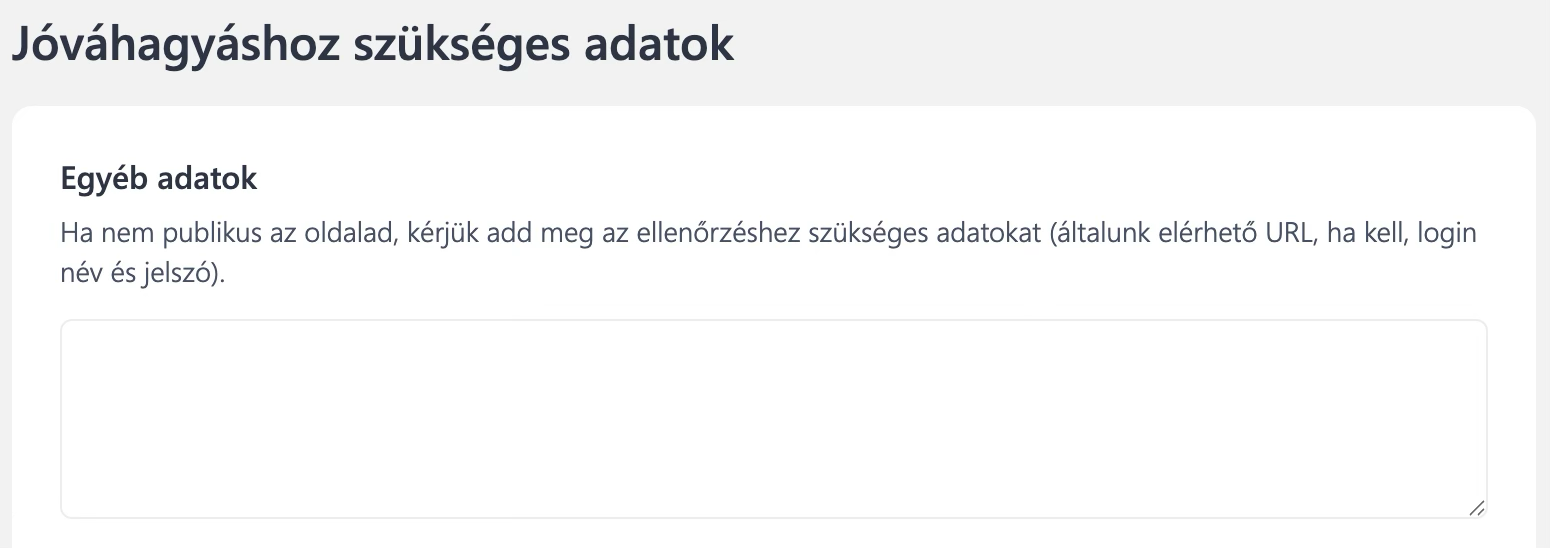
- A "Jóváhagyáshoz szükséges adatok" részben:
- "Egyéb adatok": itt kell megadnod azokat az adatokat, amellyel a Barion tesztelni tudja az elfogadóhelyedet. Ehhez a korábban a MotiBro rendszerben kapott teszt adatokat használd (az előzőekben ezért nem zártuk még be a MotiBro-ban a felugró ablakot)!

- Elsődleges devizanem: itt válaszd a HUF-ot.
- Várható forgalom: add meg a várható havi értékesítési forgalmad.
- Átlagos kosárérték: egy átlagos vásárlás során a becslésed során hány Ft-ot fognak költeni a vásárlók (pld: 5.000 Ft).
- Céges vásárlók hányada: adj egy becslést, például 1%
- Külföldi kártyák aránya: adj egy becslést, például 1%
- Honnan hallottál a Barionról?: Válaszd például a "Volt plugin a szoftveremhez" opciót.
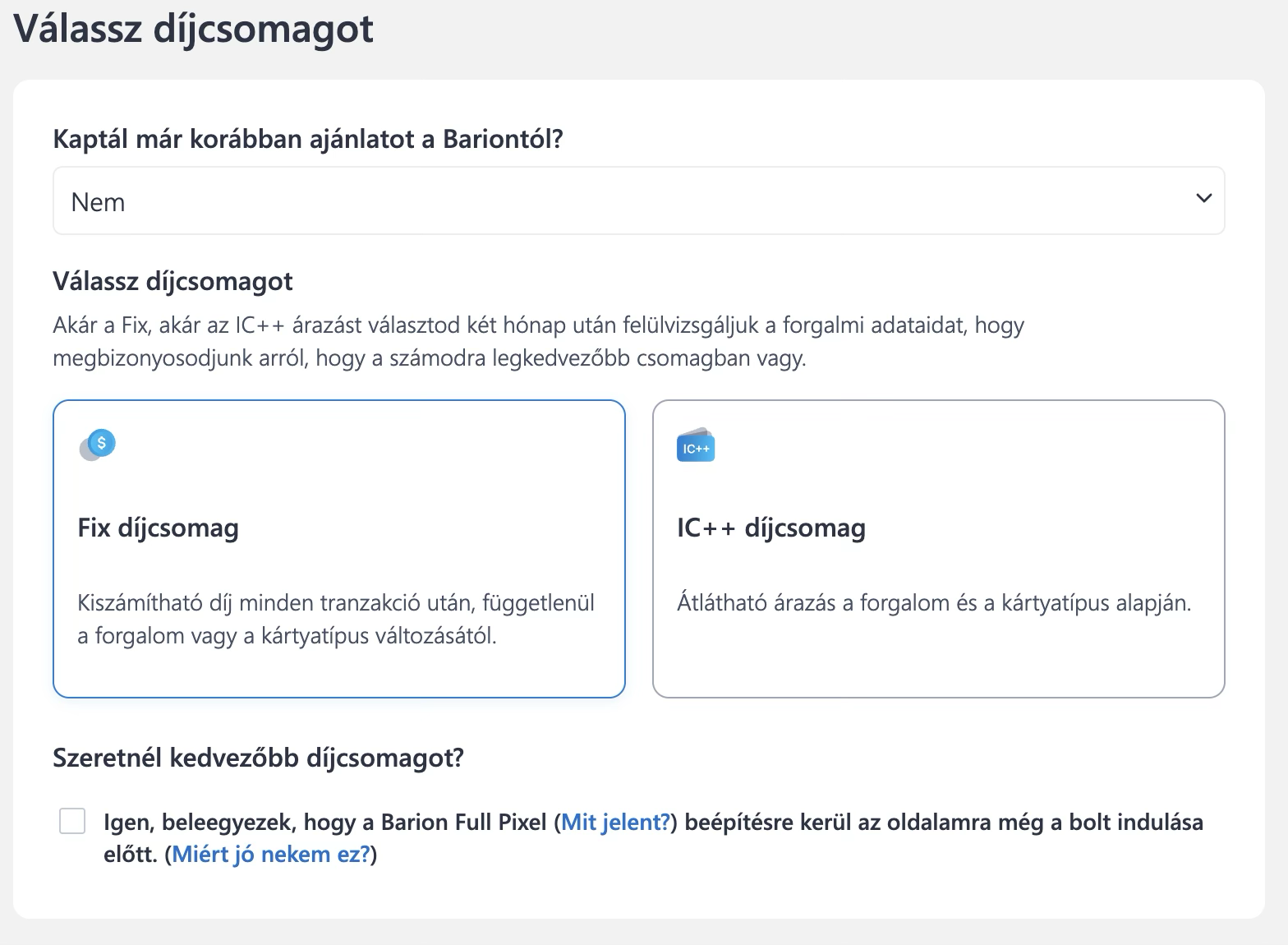
Ezt követően válassz díjcsomagot
A következő részben a különböző feltételek teljesítését kell megerősíteni a Barion felé az alábbiak szerint:
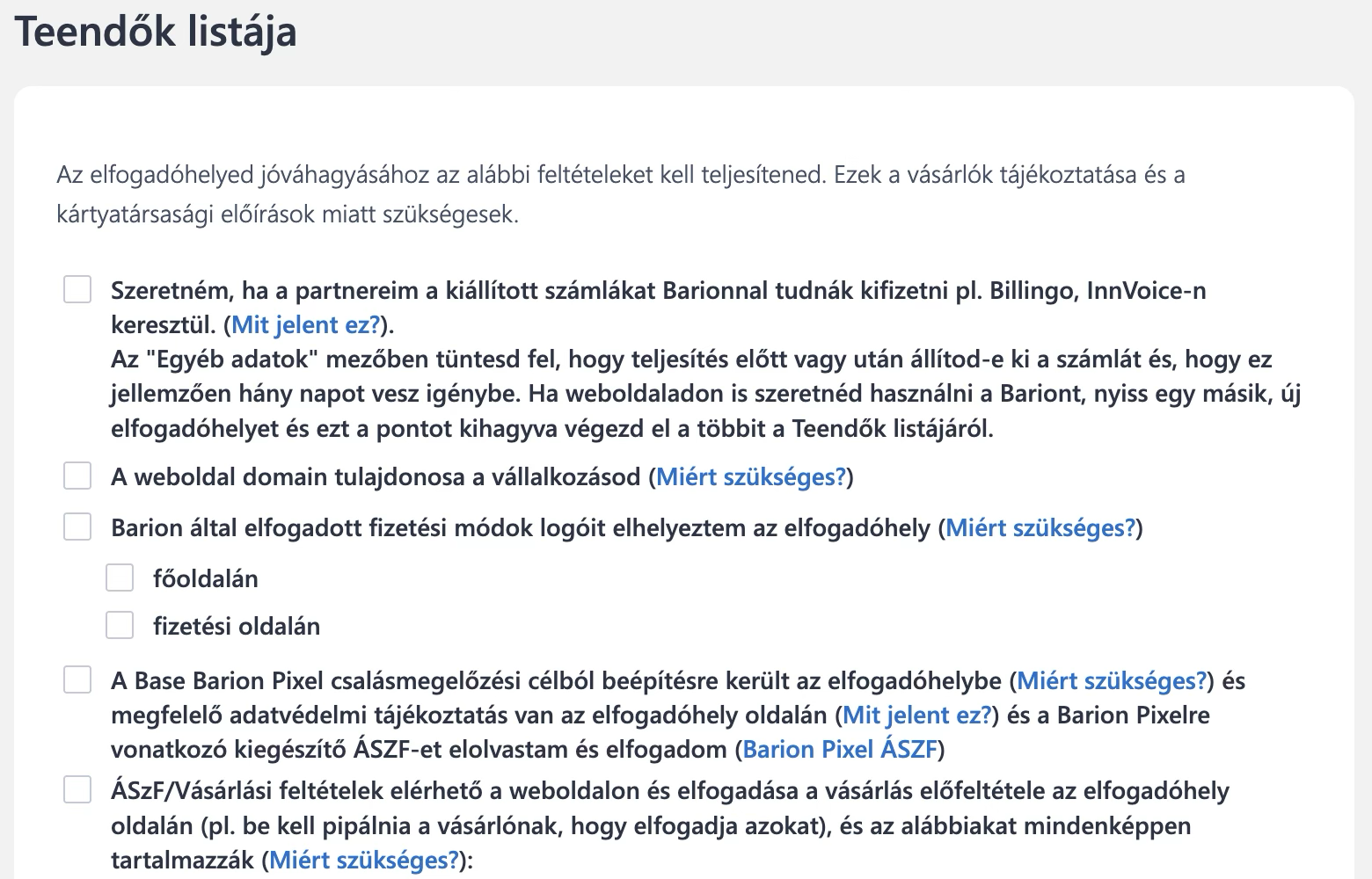
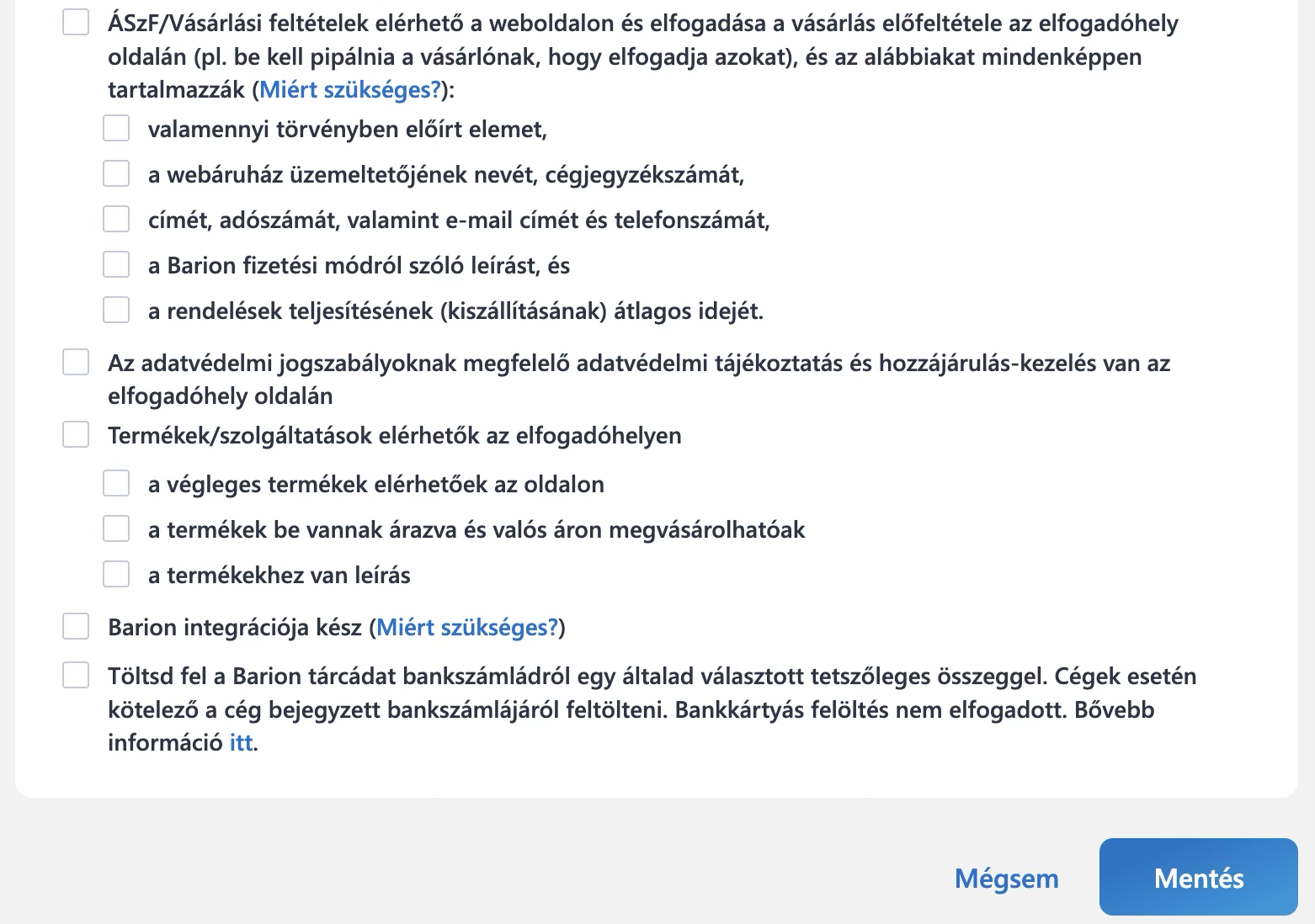
Megjegyzés: A Motibro integráció esetében nem elvárás az, hogy a weboldal domain tulajdonosa a Barionnal szerződő fél legyen. A pipát a fenti kérdésre mindenképpen be kell tenni (mert enélkül nem menthető és küldhető be a jóváhagyási kérés), de ennek teljesülését nem fogja vizsgálni a Barion.
Az utolsó pontnál:

kattintsunk az "itt" szóra, amelyet követően megnyílik egy új oldal, mely információkat tartalmaz arra vonatkozóan, hogy melyik bankszámlára, milyen közleménnyel kell átutalnunk egy tetszőleges (mondjuk 100 vagy 1000 Ft-os) összeget a Barion bankszámlájára. Ezzel a Barion ellenőrzi, hogy a társaságunk valóban rendelkezik bankszámlával, illetve a bankszámlánk adatai is elérhetők lesznek a továbbiakban a Barion számára.
Miután megcsináltuk az átutalást és minden mezőt kitöltöttünk a fentieknek megfelelően, akkor kattints a Mentés gombra
Amint az elfogadóhelyed jóváhagyása megtörtént (ez a Barion leterhelésétől függően néhány napot igénybe vehet), a Barion erről levélben értesíteni fog. Ezt követően a Barion integráció - negyedik lépés -ében leírtak szerint már élesítheted is az online fizetést a szervezetednél!
2.11 Azonosítsd vállalkozásodat a lehető leghamarabb
Ahhoz, hogy az elfogadóhelyedre beérkezett összeget ki tudd utalni a bankszámládra, azonosítanod kell vállalkozásodat is a Barion-ban.
Ennek módját a következő pontban mutatjuk be: Barion integráció - harmadik lépés (Tárcád ellenőrzése a Barion-ban). Ezt az ellenőrzést is elindíthatod most (az elfogadóhely ellenőrzésével párhuzamosan), hogy minél gyorsabban meglegyen ez is!